SafariやChromeで閲覧履歴をきれいに消したはずなのに、Googleの検索窓をタップした瞬間に見覚えのある過去の検索キーワードがズラリと表示される——。iPhoneを利用する中で、誰しも一度はこのような背筋の凍るような経験があるはずです。
2026年現在のiOS環境においても、このトラブルに悩まされるユーザーは後を絶ちません。実は、端末内のブラウザ履歴を消去するだけでは、Googleのクラウド上に蓄積されたデータや検索候補のキャッシュまでは消えません。本稿では、デジタルプライバシーの専門的見地から、iPhoneでGoogleの検索履歴が消えない根本原因を解き明かし、端末とアカウントの両面から痕跡を完全に消し去る最新の解決手順を詳解します。
【消えない原因の真相】なぜiPhoneのGoogle履歴は削除しても復活するのか?
「履歴を消去したのに過去の検索ワードが表示される」というトラブルの背景には、iPhone内部のローカルストレージと、Googleサーバー上のクラウドデータベースという「履歴の二重構造」が存在します。
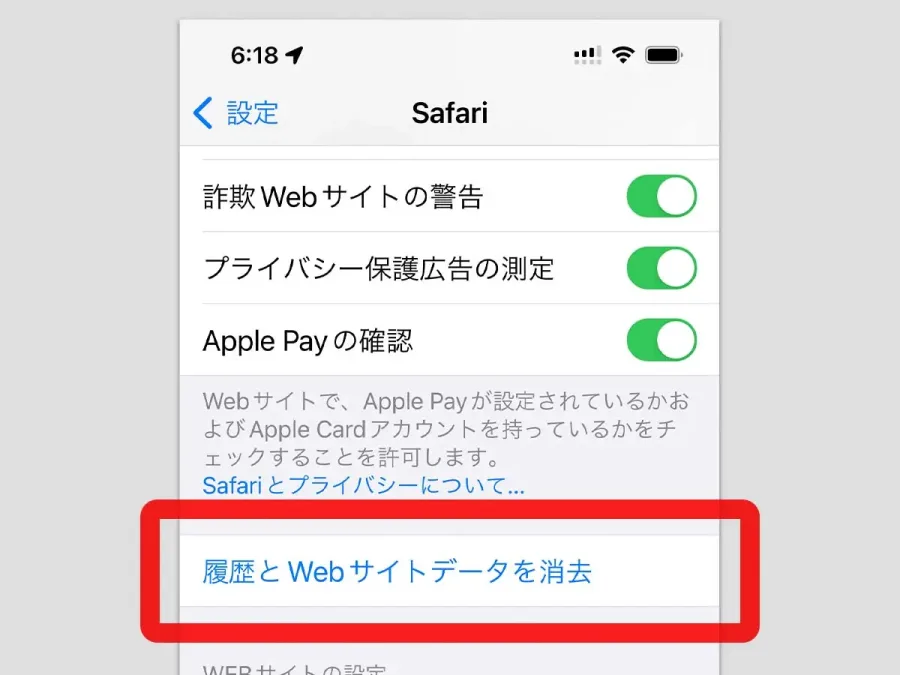
多くのユーザーは、Safariの設定から「履歴とWebサイトデータを消去」を実行したり、Chromeアプリ内で閲覧履歴を消去したりすることで、すべての履歴が消えたと誤認しがちです。しかし、Googleアカウントにログインした状態で検索を行っていた場合、検索行動のログは端末ではなく「Googleマイアクティビティ」と呼ばれるクラウド上の巨大なデータセンターに直接記録されています。
そのため、いくらiPhone端末側でキャッシュや履歴をクリアしても、ブラウザを開いてGoogleにアクセスした瞬間、クラウドからアカウント情報が読み込まれ、過去の検索ワードが瞬時に画面へ呼び戻されてしまいます。これが、iPhoneでGoogle履歴が消えない理由の核心です。痕跡を完全にゼロにするためには、端末側(ブラウザ)とサーバー側(Googleアカウント)の双方からデータを断絶させる必要があります。
【ブラウザ・アプリ別】iPhoneのGoogle検索履歴を根こそぎ完全消去する最新手順
iPhoneにおける検索経路は主に「Safari」「Google Chrome」「Google公式アプリ」の3系統に分かれます。それぞれのプラットフォームに応じた完全消去の手順を解説します。
1. Safari検索履歴一括削除とCookieの完全パージiPhone標準のSafariを利用している場合、ブラウザ単体だけでなく設定アプリ側からのアプローチが確実です。
iPhoneの「設定」アプリを開き、「Safari」を選択します。画面下部にある「履歴とWebサイトデータを消去」をタップし、時間範囲を「すべての履歴」に指定して実行します。これにより、ローカルに保持されていたキャッシュとCookieの削除が一括で完了し、端末内の閲覧痕跡が消滅します。
2. Chrome閲覧履歴消去とGoogleアカウント同期の遮断Chromeアプリを利用している場合は、アプリ右下のメニュー(3点リーダー)から「閲覧履歴データの削除」へ進みます。「期間」を「全期間」に設定し、「閲覧の履歴」「Cookie、サイトデータ」「キャッシュされた画像とファイル」にチェックを入れて削除を実行します。加えて、複数端末間で意図しない復元を防ぐため、必要に応じてGoogleアカウント同期解除を一時的に適用するのが有効です。
3. Googleアプリ履歴完全消去とマイアクティビティの直接破棄Google公式アプリを使用している場合は、アプリ右上のプロフィールアイコンをタップし、「検索履歴」からGoogleマイアクティビティの管理画面を呼び出します。「削除」メニューから「すべてを削除」を選択することで、クラウド上の検索ログを元データから完全に破棄できます。直近の検索のみを消したい場合は、同じメニュー内にある「直近15分間の履歴を削除」を活用するのが極めてスピーディーです。
【比較検証】履歴保存の仕組みと削除範囲の違いを徹底データ比較
端末ローカルの削除とクラウド上のデータ削除では、影響範囲や保持期間に決定的な差が生じます。各領域におけるデータの性質を以下の比較表に整理しました。
| 保存領域・機能 | 詳細・保存されるデータ | 一般的な保持期間 | 編集部の見解・対策優先度 |
|---|---|---|---|
| Safariローカル履歴 | 訪問ページURL、サイトキャッシュ、Cookie | 手動消去またはiCloud同期設定依存 | 端末譲渡・貸出時の基本対策(優先度:中) |
| Googleマイアクティビティ | 検索キーワード、閲覧日時、位置情報、利用端末ログ | デフォルトで18ヶ月(最長無期限) | 履歴復活の主因。即時クラウド消去が必須(優先度:高) |
| Google検索候補(サジェスト) | 急上昇ワード、過去の入力傾向に基づく予測文字 | アカウント設定およびブラウザのキャッシュ依存 | 覗き見による誤解防止のため非表示設定が推奨(優先度:高) |
| シークレットモード | タブを閉じた瞬間に閲覧履歴・Cookieを即座に破棄 | セッション終了時に完全自動消去(0秒) | 事後消去の手間をゼロにする最善の運用(優先度:極高) |
【実態検証】知恵袋・SNSに溢れる「履歴トラブル」の生々しいリアルとデジタル境界線
ネット上の掲示板やSNSを調査すると、「家族や恋人にiPhoneを少し貸した際、検索窓の予測候補を見られてプライベートが筒抜けになった」「削除したはずの持病や転職に関する検索履歴が会社支給のiPhoneで表示された」といった切実な告白が多数寄せられています。
プライベートの関心事や個人的な悩みは、本人の深層心理そのものです。現代のデジタル環境において、検索履歴は単なる閲覧ログにとどまらず、個人の内面を映し出す鏡となっています。家庭内や職場における人間関係において、適切な「心理的バウンダリー(境界線)」を維持するためにも、端末を共有・操作させる場面での情報管理は不可欠です。無用な人間関係の摩擦やプライバシーの漏洩を防ぐためには、日頃から「履歴が残らない仕組み」を能動的に構築しておく必要があります。
一般に知られていない盲点とネットの誤解|サジェストとアカウント同期の罠
「履歴を消してもGoogleの検索バーをタップすると紫色の文字でワードが出る」という現象は、履歴そのものではなくGoogle検索候補非表示設定がなされていないことが原因です。
Googleの検索エンジンは、ユーザーの利便性を高める目的で、過去の傾向や地域トレンドから予測候補を自動生成します。紫色の文字で表示される候補は過去の検索履歴に由来するものですが、黒色や青色の候補はGoogle全体のトレンド(急上昇ワード)であるケースも多く、これらは個人の履歴消去とは連動していません。
また、PCやタブレットなど他のデバイスでGoogleにログインしている場合、そちらで行った検索がリアルタイムでiPhone側に反映されるという盲点もあります。iPhone単体でどれだけ念入りに操作しても、別端末のアクティビティが同期されていれば画面に現れてしまうのです。検索履歴の完全制御を目指すなら、アカウント全体の自動同期機能を見直すことが欠かせません。
【2026年最新iPhone裏ワザ】二度と履歴を残さない予防策と自動消去設定
履歴を毎回手動で消去する手間を省き、最初から痕跡を残さないための実践的なテクニックを紹介します。
第1の裏ワザは、「Googleマイアクティビティの自動削除期間を最短(3ヶ月)に設定、または保存自体を一時停止する」ことです。Googleの「データとプライバシー」設定内にある「ウェブとアプリのアクティビティ」を「オフ(または一時停止)」に切り替えるだけで、検索データがクラウドに蓄積される根本的な流れを遮断できます。
第2の裏ワザは、SafariのプライベートブラウズモードおよびChromeのシークレットモード自動削除の常時活用です。タブを閉じた瞬間にセッション中のすべてのデータが破棄されるため、事後的な消去作業そのものが不要になります。加えて、Googleアプリのウィジェットをホーム画面に配置し、そこからダイレクトに「プライベート検索」を立ち上げるショートカットを活用すれば、日常的な検索を最初から完全匿名化することが可能です。
【プロの結論】おすすめできる人・慎重になるべき人の判断基準検索履歴の完全削除や記録オフの設定は、すべてのユーザーに一律で推奨できるわけではありません。個々の利用環境に応じた判断基準は以下の通りです。
【今すぐ完全削除・記録オフを設定すべき人】
・家族やパートナー、同僚とiPhoneを貸し借りする機会がある方
・仕事用とプライベート用で同じGoogleアカウントを併用している方
・病気、転職、金銭など、極めて秘匿性の高い調べ物を頻繁に行う方
【履歴保存をある程度残しておくべき人】
・過去に調べた学術論文やニッチなWebサイトを頻繁に再訪する方
・Googleマップの行動履歴やパーソナライズされたおすすめ記事の精度を維持したい方
・ブラウザのオートコンプリート機能に日々の作業効率を依存している方
【google 履歴 削除 iphone】に関するよくある質問(FAQ)
Q1:Safariの履歴を削除したのに、Googleの検索画面に過去のワードが表示されるのはなぜですか?
A1:Safari本体の履歴と、Googleアカウントに保存されている「マイアクティビティ」が別物だからです。Googleアカウントにログインした状態で検索していた場合、ブラウザ側を消去してもクラウド上にデータが残っています。Googleマイアクティビティのページから直接ログを削除してください。
Q2:iPhoneでGoogleの検索履歴を消すと、同じアカウントを使っているPCやiPadの履歴も消えますか?
A2:はい、消去されます。Googleマイアクティビティから検索履歴を削除した場合、そのアカウントに紐づくすべてのデバイス(パソコン、iPad、Android端末など)から一括でデータが削除されます。
Q3:今後一切の検索履歴をGoogleに残さないように設定することは可能ですか?
A3:可能です。Googleアカウントの「データとプライバシー」設定を開き、「ウェブとアプリのアクティビティ」を「オフにする」または「一時停止」に設定することで、クラウド側への履歴保存を完全にストップさせることができます。
Q4:検索窓をタップしたときに出てくる「急上昇ワード」や「関連する検索候補」を消すには?
A4:Googleのトップページ下部にある「設定」>「検索設定」>「他の設定」へ進み、「急上昇ワードに基づくオートコンプリート」を「検索しない」に変更してください。これで一般的なトレンド候補の表示を遮断できます。
iPhoneにおけるGoogle検索履歴のトラブルは、ローカル端末とクラウドデータという2つの異なる保存領域を正しく区別して対処することで、確実に解消できます。
単にブラウザのキャッシュをクリアするだけの対処療法から脱却し、Googleマイアクティビティの設定見直しやシークレットモードの積極的な活用を取り入れることが、自身のプライバシーを強固に守る最短ルートです。一度ご自身のアカウント設定を見直し、不要なデータが蓄積されない快適かつ安全なiPhone環境を整えてみてください。