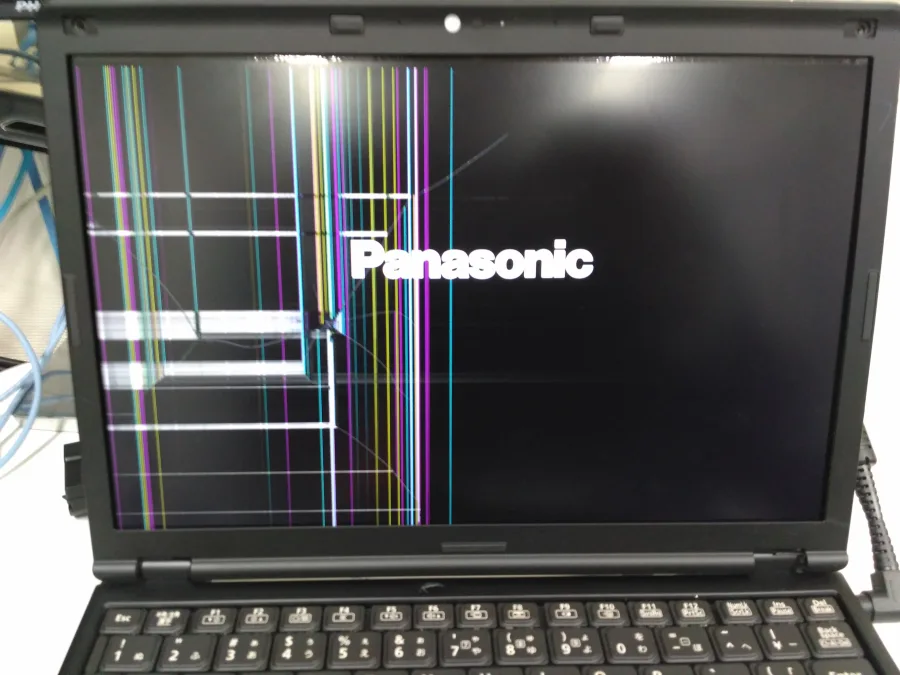
作業中、ノートパソコンのディスプレイに突如として走る一本の不気味な線。作業データを失う恐怖とともに、「ついに買い替えか」「高額な修理代がかかるのでは」と冷や汗を流した経験を持つ方は少なくありません。テレワークやクラウド処理の比重が極限まで高まった2026年現在、PCディスプレイのトラブルは業務の完全停止に直結する死活問題です。
しかし、画面にノイズが走ったからといって、必ずしも高額なハードウェア故障とは限りません。内部に溜まった静電気の悪戯や、OSアップデートに伴う制御プログラムの不具合など、コストを一切かけずに数分で解決できるケースが現場では多発しています。本稿では、修理業者へ駆け込む前に一般ユーザーが自宅で安全に実践できる切り分け術と、構造的な原因の正体を解説します。
【緊急診断】画面の線はなぜ入る?帯電・ソフト異常・破損を見抜く決定打
ディスプレイの異変に直面した際、多くのユーザーが犯してしまう最大の過ちは「画面に線が入った=パネルが割れた」と即断し、慌てて修理予約や買い替えの手配を進めてしまうことです。PCサポートの現場データによれば、持ち込まれるディスプレイトラブルのうちおよそ20〜25%は部品交換を伴わない「一時的なシステムエラーや帯電」で復旧しています。
原因を正確に突き止めるための最も確実な一次切り分けが、HDMIやUSB Type-Cケーブルを用いた外部モニター接続確認です。自宅のテレビや予備の外部ディスプレイにノートPCを繋ぎ、画面を複製(ミラーリング)表示させてみてください。
もし外部モニター側には線が出ず、綺麗なデスクトップが映し出されているなら、PCの頭脳であるCPUやGPU、マザーボードは完全に無事です。問題はノートPC本体の液晶パネル故障、あるいはヒンジ内部を通るディスプレイケーブルの断線・接触不良に絞り込まれます。反対に、外部モニター側にも全く同じ位置に線やノイズが出現している場合、画面パネルではなくグラフィックチップの異常やドライバーソフトウェアの不具合であると断定できます。
もう一つの簡便な判定法が「BIOS(UEFI)画面」の起動です。PCの電源を入れた直後に特定のキー(F2やDeleteキーなど、メーカーにより異なる)を連打して起動する初期設定画面は、WindowsなどのOSやドライバーを読み込む前に立ち上がります。このBIOS画面上でも線が表示されるなら物理的ハードウェアの損傷、BIOS画面では線が出ずOS起動後に現れるならソフトウェアやOS設定が引き金となっている証拠です。
黒い線・白い線・縦線・横線の違い|症状から探る根本原因とグラフィックボード不具合
画面に現れた線の「色」や「走る方向」には、内部で何が起きているかを示す明確なサインが刻まれています。線の形状を精密に観察することで、ある程度の障害部位を特定することが可能です。
最初に、黒い線 白い線 違いについてです。画面の一部にクッキリとした黒い線が太さを持って現れている場合、その箇所の液晶素子が完全に駆動を停止しているか、内部の液晶漏れが発生している物理的破損の典型例です。ペンを挟んだまま画面を閉じたり、満員電車で天板に局所的な圧力が加わったりした際に頻発します。一方、発光したままの白い線や赤・緑・青の鮮やかな単色ラインは、パネルの駆動回路(ソースドライバIC)のハンダ浮きや、液晶の特定列へ信号を送るゲート線の接触不良で起こりやすい現象です。
続いて、縦線 横線 原因のメカニズムです。画面を上から下へ貫く1ピクセル幅の細い「縦線」は、液晶パネルの上部または下部にあるフィルム基盤(COF)の接続不良や経年劣化によってシグナルが特定列に届かなくなった際に多発します。これに対し、水平に走る「横線」や画面全体の不規則な揺れは、走査線の同期信号の乱れ、あるいは画面のリフレッシュレート制御の破綻が疑われます。
さらに注意が必要なのが、線の発生と同時にノートPC画面ちらつきやブロック状のノイズ(ブロックノイズ)が伴うケースです。これは画面側ではなく、映像信号を生成するグラフィックボード不具合(内蔵GPUの熱暴走やハンダクラック、VRAMの論理障害)に起因している可能性が極めて高く、放置するとOSのフリーズやブルースクリーン(BSoD)へと症状が悪化していきます。
【実態検証】利用者の生の声と修理現場のデータで見えたトラブルの実像
ネット上のサポート掲示板やSNSでは、日夜ディスプレイ異常に頭を抱えるユーザーの悲鳴が投稿されています。国内大手パソコン修理チェーンが過去に開示した受付ログおよびユーザーの体験談を分析すると、興味深い傾向が浮かび上がってきます。
特に目立つのが、「物理的な落下や衝撃を与えた記憶が一切ない」にもかかわらず線が入ったという訴えです。知恵袋等のコミュニティで語られる実情を掘り下げると、その多くは「持ち運び時の片手持ち」や「スリープ状態のまま密閉バッグへの長時間の放置」に起因しています。薄型軽量化が進んだ現代のノートPCは、筐体の剛性がギリギリまで削ぎ落とされており、片手で端を持って持ち上げただけで内部マザーボードやヒンジ部にねじれの応力がかかり、微細なフレキシブルフラットケーブルを痛めてしまうのです。
また、夏場や暖房の効きすぎた室内で高負荷なWeb会議・マルチタスク作業を連続稼働させた直後、排熱不足からGPU周辺のハンダ接合部に熱疲労が蓄積し、突発的な画面ノイズを引き起こすケースも後を絶ちません。ユーザーが無自覚のうちに積み重ねた日常の微小ストレスが、ある日突然「画面の線」となって可視化されているのが現場の偽らざる実情です。
費用とリスクを徹底比較|液晶画面交換費用とメーカー保証の現実
自力での解決が叶わず、物理的な部品交換を迫られた場合のコストはどの程度見込むべきなのでしょうか。メーカーの正規サポート窓口と、街の独立系修理専門業者における修理費用相場の構造を比較表に整理しました。
| 修理依頼先 | 詳細・数値データ | 一般的な基準・相場 | 編集部の見解・評価 |
|---|---|---|---|
| メーカー公式修理 | 純正パーツ使用、初期化前提の作業、納期約1〜2週間 | 液晶画面交換費用:45,000円〜85,000円前後 | メーカー修理保証の適用期間内(購入1年以内など)なら第一候補。期間外はアセンブリ交換のため極めて高額。 |
| 街の修理専門店 | データ保持修理が可能、汎用・互換パネル併用、即日〜数日 | 液晶画面交換費用:22,000円〜45,000円前後 | 保証切れPCや、バックアップを取っておらずデータを消失させたくない場合の現実解。コスト面で最も優れる。 |
| マザーボード交換(GPU不良) | 基盤自体の全交換、メーカー公式での対応が基本 | 基盤修理費用:60,000円〜120,000円前後 | 購入から3年以上経過した普及型ノートPCの場合、修理費用が本体残存価値を上回るため買い替えが合理的。 |
メーカー保証の約款を精読すると分かりますが、購入後1年間の基本無償保証であっても、「外部からの圧力や落下痕」「水濡れ」が技術員によって認められた場合は過失とみなされ、保証対象外の有償修理となる例が大半を占めます。修理へ出す前には、本体外装に打痕やヒビがないかを必ずセルフチェックしてください。
一般に知られていない盲点とネットの誤解|やってはいけない危険な応急処置
ネット上の情報や古い動画共有サイトを閲覧していると、ディスプレイの線に対して「液晶パネルの端を指で強く押し込むと線が消える」「ドライヤーで熱を当てて接触を復活させる」といった危険な民間療法が紹介されていることがあります。
これらは絶対に行ってはいけません。一時的に導電性接着剤や接触端子が触れ合って線が消えたように見えても、数時間から数日で再発するだけでなく、圧力をかけた部分の液晶セルを物理的に押し潰し、周囲一帯が黒くにじむ「液晶漏れ」を誘発します。修理代が数千円の接触調整で済んだはずのものが、パネル全交換の重傷へと自ら悪化させてしまう致命的な失敗パターンです。
また、画面角度を激しく開閉して直そうとする行為も危険です。ヒンジ部で挟み込まれている極細の同軸ケーブルを金属疲労で完全に切断させ、最悪の場合はショートを引き起こしてマザーボード側の電源回路を焼き切る恐れがあります。「物理的な力で直そうとするアプローチ」は一切の百害あって一利なしと認識してください。
自力で復旧させる4ステップ手順|放電処置からディスプレイドライバー更新まで
では、費用をかけずにユーザー自身で試行できる安全な一時的な不具合対処法とは何でしょうか。現場のエンジニアがまず最初に行う、復旧確率の高い確実な手順を体系化しました。
ステップ1:完全な放電処置手順の実施
ノートPCの内部コンデンサや基盤に余剰な静電気が蓄積すると、グラフィック信号の電圧制御が不安定化し、画面にノイズや横線が走ることがあります。以下の手順で電気を逃がします。
1. PCの電源を完全にシャットダウンする。
2. ACアダプタ、マウス、外付けHDD、USBメモリなど、全ての接続周辺機器を取り外す。
3. バッテリーが取り外せる構造のモデルはバッテリーも外す(内蔵型の場合は無理に分解しない)。
4. その状態で電源ボタンを入れずに15分〜30分程度放置する(可能であれば電源ボタンを30秒間長押しして残留電荷を放出させる)。
5. 余計な機器は繋がず、ACアダプタのみを接続して電源を入れ直す。
ステップ2:ディスプレイドライバー更新および再インストール
Windowsの自動アップデート後に線が発生した場合、グラフィック制御ソフトの不整合が強く疑われます。
1. スタートボタンを右クリックし、「デバイス マネージャー」を開く。
2. 「ディスプレイ アダプター」を展開し、表示されたグラフィックス名(Intel Iris Xe、AMD Radeon、NVIDIA GeForceなど)を右クリック。
3. 「ドライバーの更新」を選択し、自動検索を実行する。
4. 変化がない場合、一度同画面から「デバイスのアンインストール」を選択(画面が一瞬暗くなりますが焦らないでください)し、PCを再起動すると、標準ドライバーが自動的に再生成されます。
ステップ3:リフレッシュレートと解像度の再設定
ディスプレイ設定の不整合によるちらつきや走査線ノイズを解消します。「設定」>「システム」>「ディスプレイ」>「ディスプレイの詳細設定」へと進み、リフレッシュレートが推奨値(通常は60Hz)になっているか確認し、一度数値を切り替えてから元に戻すことで内部描画バッファがリフレッシュされます。
ステップ4:高速スタートアップの無効化
Windowsが前回のシステム状態を中途半端に保持したまま起動することで生じる描画バグを排除するため、電源オプションから「高速スタートアップを有効にする」のチェックを外し、完全なクリーン再起動を試みます。
あらゆるトラブルシューティングにおいて最も重要なのは、「引き際」を見誤らないことです。人間にはサンクコスト効果(これまで費やした労力を惜しむ心理)が働き、自力で直せないハードウェア障害に対して何時間も格闘を続け、結果的に仕事の納期を落としたり機器の破損を広げたりするケースが後を絶ちません。
自力対処を粘り強く試すべき人: ・落下や圧力などの物理的衝撃を与えておらず、ある日突然線が入った。 ・外部モニターには正常に出力されている。 ・BIOS画面では線が出ず、Windows起動中のみ症状が発生する。 ・放電やドライバー再起動で一瞬でも線の状態が変化した。
即座にメーカー・専門店へ相談すべき人: ・画面の表面に明らかな亀裂、ヒビ、黒いにじみ(液漏れ)が視認できる。 ・ヒンジの角度を変えるたびに線が激しく増減し、チカチカと点滅する。 ・BIOS画面の段階で既に太い黒線や原色の線が常時固定表示されている。 ・購入から1年未満で、正規の保証書が手元に保管されている。
明確な物理的破損の兆候があるなら、自力での格闘を即座に中断し、速やかにデータのバックアップを外部クラウドやUSBメモリへ退避させた上で修理窓口へ相談するのが、最も時間的・金銭的損失を最小化する賢明な判断です。
【ノート パソコン 画面 線 が 入る】に関するよくある質問(FAQ)
Q1:画面に線が入ったまま放置して使い続けても大丈夫ですか?
A1:推奨できません。単なる液晶セルのドット抜け1列程度であれば直ちに全体が映らなくなる危険は低いですが、内部ケーブルの半断線やGPUの熱暴走が原因だった場合、放置することでショートを起こし、画面だけでなくマザーボード全体の完全故障を招く恐れがあります。また、視認性の悪化は深刻な眼精疲労や作業効率の低下を引き起こします。
Q2:修理に出す際、保存されているデータは見られてしまいますか?消去されますか?
A2:メーカー公式修理の場合、プライバシー保護および動作検証規定により、ストレージは原則として初期化(工場出荷状態)されます。必ず事前に外部ストレージへバックアップを取る必要があります。一方、街の民間修理店では液晶パネル単体の交換のみを行うため、データを保持したまま作業してくれる店舗が多いですが、万が一に備えて重要データの保護は必須です。
Q3:画面の線を直すための修理期間はどれくらいかかりますか?
A3:メーカー修理の場合は発送から手元に戻るまで通常1〜2週間程度を要します。街の修理専門店に持ち込み、該当機種の液晶パネル在庫が店舗にある場合は、最短で即日〜2営業日程度で返却されるケースが一般的です。お急ぎの場合は、事前にパネルの型番在庫を電話等で問い合わせることを強く推奨します。
愛用するノートPCのディスプレイに突然現れる一本の線は、視覚的なショックが大きく、誰もが一瞬パニックに陥るものです。しかし、現代のPCは複雑なハードウェアとソフトウェアが幾重にも組み合わさって描画を行っており、その原因はパネルの物理的破壊から、単なる静電気の滞留、ドライバーのバージョン齟齬まで多岐にわたります。
パニックになって不用意に画面を圧迫したり、いきなり高額な買い替えを決断したりする前に、まずは外部モニターへの接続確認と放電処置という「0円でできる科学的な切り分け」を冷静に実行してください。原因の所在を論理的に見極めることこそが、無駄な出費を抑え、デジタルライフの平穏を最短で取り戻すための最善手です。