急な提出書類の出力やスマホに保存した写真の現像など、身近なローソンの店頭端末は生活に欠かせないデジタルインフラとして定着しています。しかし、いざ店頭の端末を前にすると「専用アプリを入れなければならないのか」「会員登録に手間取るのではないか」と足踏みしてしまう利用者が後を絶ちません。
ローソンに導入されているシャープ製マルチコピー機は進化を続けており、実は専用アプリをダウンロードすることなく、WebブラウザやLINEのトーク画面からわずか数十秒で印刷予約を完了できます。本稿では、スマートフォンからの最新操作手順、用紙サイズごとの料金体系、失敗を防ぐための設定ノウハウまで、現場の検証データを交えて分かりやすく整理しました。
【疑問解消】アプリなしでも印刷可能?スマホから最速で予約する3つのルート
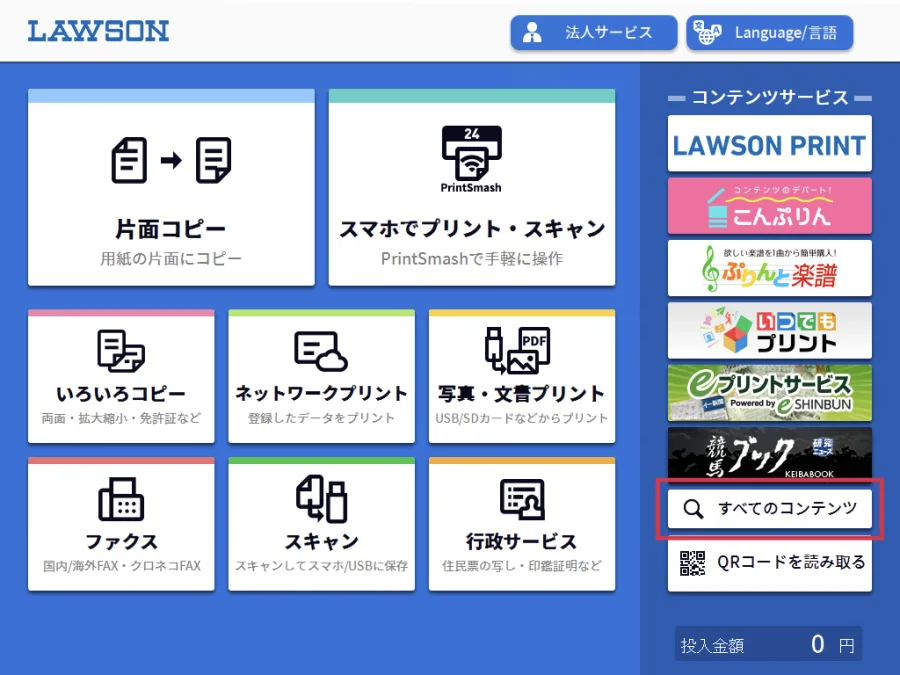
店頭へ向かう前に多くの人が抱く最大の疑問が、「わざわざ新しいアプリをスマホに入れたくない」という点です。結論から言えば、コンビニプリント アプリなし やり方として最も実用的な手段が確立されています。現在、ローソンでスマホ内のデータを印刷する主要ルートは以下の3通りに大別されます。
1つ目は、日頃使い慣れているコミュニケーションアプリを活用するネットワークプリント LINE 登録手順です。LINEアプリ内で「ネットワークプリント」公式アカウントを友だち追加し、トーク画面に写真やPDFファイルを送信するだけで、数秒後に折り返し「ユーザー番号」が発行されます。個人情報の入力やパスワード管理を一切必要としないため、急ぎの場面において圧倒的なスピードを誇ります。
2つ目は、SafariやChromeなどの標準ブラウザから「ネットワークプリントサービス」の公式Webサイトへアクセスし、会員登録なし(ゲスト利用)でファイルを直接アップロードする方法です。こちらもアップロード完了画面にネットワークプリント ユーザー番号 発行が行われ、その番号を端末に入力するだけで出力体制が整います。
3つ目は、定期的に書類を出力するビジネスパーソン向けとなるネットワークプリント アプリ 使い方を押さえるルートです。専用アプリを端末に保持しておけば、複数ファイルの一括管理や過去の印刷履歴の照会、クラウドストレージ(Google DriveやOneDriveなど)との直接連携がスムーズに行えるメリットがあります。単発の利用であればLINEやブラウザ、日常的な業務用途ならアプリと使い分けるのが最も合理的です。
【手順解説】ローソン店頭でのマルチコピー機操作方法とPDF・写真の出し方
スマートフォン側での予約番号取得が済んだら、次は店頭での操作に移ります。最新のローソン マルチコピー機 操作方法は、直感的なタッチパネル設計となっており、迷うことなく手続きを進められます。
店頭での具体的な出力フローは以下の通りです。
- マルチコピー機のトップ画面から「ネットワークプリント」を選択する
- スマホに表示されている10桁程度のユーザー番号(または英数字)を入力する
- 画面上にアップロード済みのファイル一覧が表示されるため、印刷したいデータを選択する
- カラーモード(白黒/フルカラー)、用紙サイズ、印刷部数、片面・両面などの設定を確認する
- コイン投入口または決済端末にて料金を支払い、「スタート」ボタンを押す
ビジネス文書や行政手続きの場面で頻度の高いローソン PDF印刷 やり方においては、プレビュー画面で文字切れやレイアウト崩れが発生していないかを必ず確認してください。特にA4やB4といった規定フォーマットに対し、用紙サイズを「ぴったり合わせる」か「原寸」にするかの設定差異で、四方の余白バランスが変化します。
一方、思い出の一枚を手元に残すローソン コピー機 写真印刷では、高光沢の写真用紙へのプリントが瞬時に行われます。スマホ撮影の写真アスペクト比(16:9や4:3)と写真用紙(L判・2L判)の比率の違いにより、上下左右がわずかにトリミングされるケースがあるため、被写体の顔が端に寄りすぎていないかを画面上で事前に確かめる配慮が欠かせません。
【コスト比較】ローソンプリントの料金表と用紙サイズ別の特徴
利用頻度が高いユーザーにとって、画質とコストのバランスは重要な判断材料となります。以下に、主要な印刷メニューの仕様と価格を網羅したローソンプリント 料金表および用紙特性を一覧表にまとめました。
| 印刷メニュー・用紙 | 詳細・数値データ | 一般的な基準・相場 | 編集部の見解・評価 |
|---|---|---|---|
| 普通紙(白黒・A4/B5/A3) | 1枚 20円(A3のみ1枚 20円〜) | コンビニ他社:10〜20円/枚 | 日常的な書類印刷として十分な鮮明度。文字の潰れも極めて少ない水準。 |
| 普通紙(カラー・A4/B5) | 1枚 60円(A3は1枚 100円) | コンビニ他社:50〜80円/枚 | グラフやプレゼン資料の視認性が高く、ビジネス用途にも実用に耐えうる品質。 |
| 写真用紙(L判) | 1枚 30円(89×127mm) | 写真専門店:40〜60円/枚 | 専門店と比較しても遜色ない発色性。即時受け取りの手軽さを鑑みると極めて割安。 |
| 写真用紙(2L判) | 1枚 80円(127×178mm) | 写真専門店:100〜150円/枚 | 集合写真やインテリア用の額装に適した大判サイズ。階調表現も安定している。 |
| シール紙(L判/2L判) | L判 200円 / 2L判 300円 | ネットプリント:250〜400円 | 裏面が粘着シート仕様。推し活グッズや手帳デコ用途として独自の強みを持つ。 |
取り扱われているローソン 写真プリント サイズ 種類の幅広さは競合チェーンと比較しても大きな強みです。特に一般的なL判だけでなく、倍サイズの2L判、さらには特殊なスクエア(正方形)フォーマットやシール紙への出力など、個人のクリエイティブな需要に応えるラインナップが整備されています。
【推し活・便利技】ローソンのシールプリント作り方とコンテンツプリントの活用術
近年、SNSを中心に急速に利用が広がっているのがローソン シールプリント 作り方です。一般的な写真用紙ではなく、裏面がシール台紙となった特殊用紙へ印刷できる機能であり、自作のステッカーや推し活グッズの作成、子どもの名前シール作成などに重宝されています。
シール印刷を行う際は、ネットワークプリントのアップロード画面で「シール紙」に対応したメニューを選択します。あらかじめ画像加工アプリを用いて、複数枚のイラストや写真を1枚の画像(コラージュ状)に配置しておけば、出力後にハサミで切り抜くだけでオリジナルのフレークシールを量産可能です。L判なら200円、2L判なら300円というワンコイン以下の出費で、本格的な光沢シールが手に入ります。
また、店内のマルチコピー機では個人データの出力だけでなく、アニメのブロマイドや楽譜、住宅地図などを直接購入できる「コンテンツプリント」も展開されています。コンテンツごとに割り振られたプリント番号を入力するだけで、版権許諾を受けた高画質ブロマイドが手に入る仕組みは、ファンカルチャーを支える重要な拠点として機能しています。
【実態検証】利用者の生の声と現場目線で見えたリアル
Webメディア編集部による現地調査およびSNS上の実態検証において、利用者が直面しやすいトラブルの筆頭に挙げられるのが「決済手段」と「ファイルの有効期限」です。
マルチコピー機導入当初は小銭の投入が原則でしたが、現行機種ではローソン ネットプリント 支払い方法の拡充が進んでいます。1000円札や硬貨による現金精算はもちろんのこと、SuicaやPASMOなどの交通系電子マネー、楽天Edy、nanaco、WAON、さらにはPayPayをはじめとする主要コード決済にも対応しています。ただし、一部の店舗や通信環境の状況によってはキャッシュレス端末の読み取りに時間を要する場合があるため、緊急時には小銭を用意しておくと安心です。
また、「自宅で登録したはずの番号が店頭でエラーになる」という声の背景には、登録有効期限の失効があります。会員登録なしのゲスト利用やLINE経由の場合、ファイルの保管期間は登録日を含めて約8日間(または24時間などサービス設定による)に限定されています。何日も前に発行した古い予約番号を持ち込むとデータが自動消去されているため、来店直前にアップロードを済ませる運用が最も安全です。
一般に知られていない盲点とネットの誤解
インターネット上の掲示板や知恵袋などでは、コンビニプリントに関して古い情報や誤った認識が散見されます。現場の事実に基づき、代表的な2つの誤解を正しておきます。
第1の誤解は、「スマホ内のデータはUSBメモリやSDカードに移さないと印刷できない」という思い込みです。確かにマルチコピー機本体には各種メディア差込口が搭載されていますが、現在はクラウド連携の通信速度が劇的に向上しており、物理メディアを経由する必要性はほぼ皆無となっています。むしろSDカードの相性問題やウイルス感染リスク、店舗への置き忘れトラブルを考慮すれば、ネットワークプリント経由の非接触転送のほうが遥かに安全です。
第2の誤解は、「会員登録をしないと印刷画質が落ちるのではないか」という懸念です。実際には、会員アカウント経由であってもゲスト利用であっても、マルチコピー機が処理する印刷解像度や使用するインク・トナーの品質に一切の違いはありません。会員登録の主たる恩恵は「保存容量の拡張」と「有効期限の長さ」であり、出力物のクオリティそのものは完全に同等です。
【プロの結論】おすすめできる人・慎重になるべき人の判断基準利便性の高いローソンのプリントサービスですが、用途によっては家庭用プリンターやネット専門印刷業者を選んだほうが合理的な場合もあります。客観的な判断基準を以下に示します。
ローソンのプリント利用が強く向いている人:
- 自宅にプリンターを所有しておらず、数週間に数枚程度の頻度でしか印刷しない人(インクの目詰まりや機器維持コストをゼロにできる)
- 外出先や移動中に、急遽PDFの契約書や証明書類を出力しなければならなくなった人
- 推し活のトレカサイズ写真やシールなど、高品質な光沢特殊用紙を1枚だけ手軽に作りたい人
慎重な検討を要する(他の手段を推奨する)人:
- 100ページを超えるような大量の講義資料や冊子印刷を計画している人(枚数単価が積み重なり、専門の印刷通販よりも割高になる)
- プロレベルのカラーマネジメント(色校正)を厳密に要求するデザイナーや写真作家
【ローソン プリント やり方】に関するよくある質問(FAQ)
Q1:会員登録をしなくても、LINEからすぐに印刷できますか?
A1:はい、完全に登録不要です。LINEで「ネットワークプリント」を友だち登録し、トーク画面に画像やPDFを送るだけで即座に番号が返信され、店頭で出力できます。
Q2:マルチコピー機で領収書(レシート)は発行されますか?
A2:印刷終了後、画面上に「領収書を発行しますか?」という案内が表示されます。「はい」を押すと、日付・金額・内訳が印字された領収レシートが端末から排出されます。
Q3:スマホから複数のPDFや写真を一度にまとめて印刷できますか?
A3:可能です。LINEやWebサイトへのアップロード時に複数ファイルを指定すれば、同一のユーザー番号に紐付けられます。店頭画面で必要なファイルのみにチェックを入れて一括印刷が行えます。
ペーパーレス化が進展する社会情勢のなかにあっても、公的証明書やサインが必要な書類、手元に残したい思い出の写真など、物理的な「紙」を必要とする瞬間は依然として存在します。ローソンのマルチコピー機は、機器の維持管理コストを個人が負担することなく、必要なときに必要な分だけ高品質な出力を得るための合理的な社会基盤です。
スマホ1台あれば、面倒なアプリ登録や事前準備に悩まされることなく、誰でも数分で印刷を完了させることができます。次に書類提出や写真出力の必要が生じた際は、LINEやブラウザを通じたスマートな予約手順を活用し、ストレスのない快適なプリント体験を実感してみてください。