デジタルイラストを本格的に始めるにあたり、多くのクリエイターが直面するのが「どのiPadを選ぶべきか」という機材選定の壁です。近年はMシリーズチップの進化やディスプレイ技術の刷新により、タブレット単体で商業レベルの原稿制作まで完結できる環境が整いました。しかし、ラインナップの多様化に伴い、スペック表の数字だけでは見えてこない実用面でのギャップに悩む声も少なくありません。
特に「iPad ProとiPad Airで迷っているが価格差に見合う価値はあるのか」「無印iPadではプロの作業に耐えられないのか」という疑問は、購入前の最大の懸念点です。現場のイラストレーターによる実機検証データと制作環境の実情に基づき、後悔しない2026年最新 絵描き iPad 選び方の決定的な判断基準を詳しく解説します。
【2026年最新】絵描き向けiPad選びの全体像|主要4モデルの立ち位置
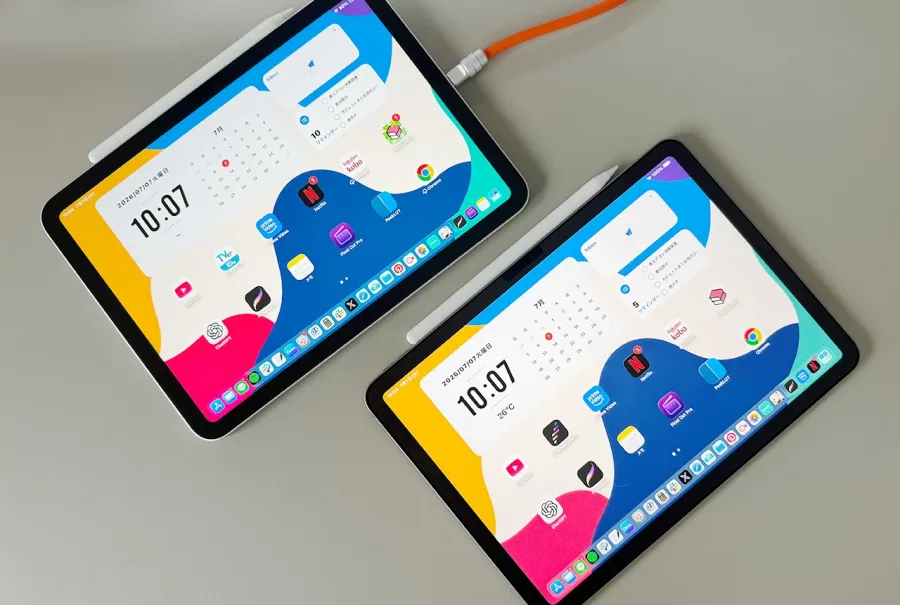
Appleが展開するiPadシリーズは、現在「iPad Pro」「iPad Air」「iPad(無印)」「iPad mini」の4系統に分かれています。イラスト制作において各モデルがどのような立ち位置にあるのか、まずは全体像を把握しておく必要があります。
最上位に位置するiPad Proは、M4チップをはじめとする最高峰の処理能力と、有機ELを採用した「Ultra Retina XDRディスプレイ」を搭載しています。描画遅延を極限まで減らした120Hz駆動の画面は、商業イラストレーターやアニメーターなど、1日中ペンを走らせるヘビーユーザーに向けたプロ仕様機です。
一方、iPad AirはM2チップを搭載し、上位機種に迫る演算性能を持ちながら価格を抑えた中核モデルです。最新の「Apple Pencil Pro」に対応したことで、ホバー機能やバレルロール(ペンの回転検知)を活用した高度なブラシワークが可能になり、多くの絵描きにとって最もバランスの良い選択肢となっています。
エントリー向けの無印iPad(第10世代以降)は、iPad イラスト 初心者 予算を10万円前後に抑えたい層に支持されていますが、一部の描画機能に制約があります。また、iPad miniは8.3インチのコンパクトさを活かし、外出先でのネーム作成やアイデアスケッチ用サブ機として根強い支持を集めています。
ProかAirか?絵描きが見落としがちな決定的な違いと描き心地の真相
購入検討者が最も頭を悩ませるのが「iPad Pro」と「iPad Air」の比較です。外観や基本的なアプリ動作だけを見れば両者に大差がないように思えますが、作画現場での体験には見落としがちな決定的差異が存在します。
最大の相違点は、ディスプレイのリフレッシュレートです。iPad Proに搭載されている「ProMotionテクノロジー」は最大120Hzで画面を更新します。対するiPad Airは一般的な60Hz固定です。この差は、素早いストロークで線画を引いた際の「ペンの追従性」に直結します。120Hz環境ではペンの先端と描画線の乖離(視差・遅延)が知覚できないレベルまで抑えられており、iPad Pro イラスト 描き心地の圧倒的な滑らかさを生み出しています。
次に重要なのがディスプレイ自体の発色と黒の表現力です。最新のiPad Proが採用する2層直列OLED(タンデム有機EL)は、完全な黒を表現できるため、暗部のグラデーションや微細なコントラストが正確に把握できます。一方のiPad Airは優れたLiquid Retina(液晶)を備えているものの、暗い部分でバックライトの光漏れが生じるため、厳密な色彩管理を求める現場ではProに軍配が上がります。
さらにスピーカー音質や薄型軽量化の恩恵も無視できません。長時間の作業姿勢において、わずか数ミリの薄さや数十グラムの軽量化は手首や腕の疲労軽減に直結します。予算が許すのであれば、描画体験の頂点を体験できるProを選ぶ価値は十分にあります。
【実態検証】メモリとストレージのリアル|クリスタ・Procreateの限界値
作画用デバイスとしてiPadを選ぶ際、チップ性能以上に作業の快適性を左右するのが「メモリ(RAM)」と「ストレージ容量」です。これらはアプリ内で扱えるレイヤー数の上限や、巨大なキャンバスデータを扱う際の安定性に直結します。
主要ペイントアプリであるCLIP STUDIO PAINTやProcreateでは、端末の搭載メモリに応じて作成可能な最大レイヤー数が動的に制限されます。以下の比較表は、主要モデルの仕様と絵描き視点での実用基準をまとめたものです。
| 項目・モデル | 詳細・数値データ | イラスト制作の実用基準 | 編集部の見解・評価 |
|---|---|---|---|
| iPad Pro (11 / 13インチ) | M4チップ / メモリ 8GB・16GB / 256GB〜2TB / 120Hz有機EL | A4・B5 350〜600dpiの多層レイヤー制作(100層以上可) | 商業印刷や高解像度アニメ制作に最適。作画環境の最高峰。 |
| iPad Air (11 / 13インチ) | M2チップ / メモリ 8GB固定 / 128GB〜1TB / 60Hz液晶 | SNS用カラーイラスト、Webtoon、同人誌表紙制作(50〜80層) | 最も費用対効果が高い。一般的な作画用途なら動作に不満なし。 |
| iPad mini (8.3インチ) | A17 Proチップ / メモリ 8GB / 128GB〜512GB / 60Hz液晶 | ネーム、アイデアスケッチ、クロッキー、単体キャラ作画 | 携行性は抜群だが画面が狭く、UIが広いクリスタでは窮屈。 |
| iPad 無印 (第10世代) | A14 Bionic / メモリ 4GB / 64GB・256GB / 非ラミネーション | 初心者のお絵描き入門、落書き、シンプルなアイコン制作 | ペン先と描画線の隙間が気になる。本格的な作画には非推奨。 |
アプリの推奨環境を精査すると、CLIP STUDIO PAINT iPad おすすめスペックとしては「Mシリーズチップ+メモリ8GB以上」が実質的なボーダーラインとなります。レイヤーを多用する厚塗りや、3Dデッサン人形を複数配置するシーンでは、4GBメモリの無印iPadではアプリ落ちや描画遅延が起きやすくなります。
また、Procreate iPad 動作環境においてもキャンバスサイズに応じたレイヤー制限が厳密に設定されています。たとえば4K解像度でキャンバスを作成した場合、iPad メモリ 8GB 16GB レイヤー数の差は顕著であり、8GBモデルで約60レイヤー前後のところ、1TB以上のiPad Proに搭載される16GBモデルでは150レイヤー以上の確保が可能です。
ストレージ容量に関しては、iPad Air 絵描き 容量の選び方として「最低256GB」を強く推奨します。128GBモデルではOS領域やアプリ本体に加え、CLIP STUDIOの素材データや高解像度PSDファイルを保存するとすぐに空き容量が逼迫します。バックアップをクラウドや外付けSSDに逃がす運用であっても、作業領域の余裕を考慮すれば256GBが最も堅実です。
無印iPadとiPad miniの落とし穴|プロが語るメリット・デメリットの真実
価格の安さから検討されがちな無印iPadや、手軽さで話題になるiPad miniですが、イラスト制作に特化した視点で見ると明確な注意点が存在します。
最初に、iPad 無印 イラスト デメリットとして最大の障壁となるのが「フルラミネーションディスプレイの非搭載」です。無印iPadは表面のカバーガラスと液晶パネルの間に空気層が存在するため、ペン先を置いた位置と実際に線が引かれる画面の間に目に見える隙間(視差)が生じます。アナログの紙に描き慣れている人ほど、この浮遊感に違和感を覚えやすい構造となっています。
また、無印iPadはApple Pencil Proに対応しておらず、旧世代のApple Pencil(第1世代またはUSB-C)を使用せざるを得ません。充電方法の手間や筆圧検知機能の有無など、使い勝手において上位モデルと大きな隔たりがあります。
一方、iPad mini イラストレーター 評判を検証すると、「サブ機としては満点だが、メイン機には向かない」という声が支配的です。8.3インチというサイズ感は文庫本感覚で持ち運べ、カフェや電車内でのスケッチには無類の強さを誇ります。しかし、ツールパレットやレイヤー一覧を常時表示させるCLIP STUDIO PAINTを使用すると、実際の描画エリアが極端に狭くなり、頻繁な拡大縮小・画面移動を強いられます。メインの作画環境を構築する場合は、最低でも11インチ以上の絵描き iPad 画面サイズ 比較を意識が必要です。
描き味を劇的に変える周辺機器|Apple Pencil Proとペーパーライクフィルムの相性
iPadでのイラスト制作において、本体性能と同じくらい描き心地を左右するのがスタイラスペンと保護フィルムの選択です。
2024年以降のモデルで導入された「Apple Pencil Pro」は、イラストレーターの制作効率を飛躍的に向上させました。ペン軸を指先で強く握るとツールパレットがポップアップする「スクイーズ」や、ペンを回転させることで平筆ブラシの向きを直感的に変えられる「バレルロール」は、作画のテンポを大幅に改善します。ただし、Apple Pencil Pro 互換性はM4搭載iPad Pro、M2搭載iPad Air、A17 Pro搭載iPad miniなどに限定されており、従来の旧型iPadや無印モデルでは動作しない点に注意が必要です。
また、ツルツルとしたiPadのガラス面を紙の感触に近づける「ペーパーライクフィルム」の導入も定番となっています。適度な摩擦抵抗が生まれることでペン先が滑らず、細かなハネやトメをコントロールしやすくなります。
ただし、ペーパーライクフィルム 描き味にはトレードオフが存在します。表面の微細な凹凸によって画面の透明度が低下し、有機ELや高精細ディスプレイの鮮やかさが損なわれるほか、Apple Pencilの純正ペン先の摩耗が早まるという側面があります。発色を優先したいクリエイターの間では、作画時だけ装着できる「着脱式マグネットフィルム」や、金属製の交換用ペン先を併用するスタイルが定着しています。
【プロの結論】予算と用途で決める!失敗しない絵描きiPadの判断基準
ここまで検証してきたハードウェア特性と制作環境の実態を踏まえ、後悔しないための明確な判断基準を提示します。
【おすすめできる人・選ぶべきモデルの条件】- iPad Pro(11インチ/13インチ)を選ぶべき人:
- 商業用のイラスト、同人誌の原稿制作、高解像度アニメーションを日常的に制作するクリエイター
- 120Hzの吸い付くような描画レスポンスと、有機ELによる正確な黒・階調表現が必須な人
- レイヤー数が100層を超える大規模なPSDデータを快適にハンドリングしたい人
- iPad Air(11インチ/13インチ)を選ぶべき人:
- 趣味の本格イラスト、SNS投稿用イラスト、Webtoon制作を快適に行いたい人
- Apple Pencil Proの新機能(スクイーズやバレルロール)をコストを抑えて享受したい人
- 価格とスペックのバランスが最も優れた「間違いのない1台」を求めている人(※256GB以上を推奨)
- iPad miniを選ぶべき人:
- すでにPCや液タブのメイン環境があり、外出先でのアイデア出しやネーム作成に特化させたい人
- 無印iPad(第10世代)で本格制作を目指すこと: フルラミネーション非搭載による視差やメモリ容量(4GB)の少なさは、本格的なペイントソフトでの作業において早期にストレスの原因となります。長く絵を描き続けるつもりであれば、初期費用を少し上げてでもiPad Air以上のクラスを選択することを強く推奨します。
- ストレージ128GB以下のモデルでメイン運用すること: クリスタの素材追加や高解像度作品の蓄積により、短期間で容量不足に陥るリスクが高いため避けるのが無難です。
【絵描き ipad おすすめ】に関するよくある質問(FAQ)
Q1:画面サイズは11インチと13インチのどちらが絵描きにおすすめですか?
A1:自宅での据え置き作業や見開き原稿の制作がメインなら、ツールパレットを展開しても描画領域が広く取れる「13インチ」が圧倒的に有利です。一方、カフェや職場に持ち運ぶ機会が多い場合や、取り回しの軽さを重視するなら「11インチ」がベストバランスとなります。
Q2:メモリは8GBで十分ですか?それとも1TBモデル(16GBメモリ)が必要ですか?
A2:一般的なカラーイラスト、同人誌表紙、SNS向け作品であれば8GBメモリで極めて快適に動作します。16GBメモリが必要となるのは、印刷用の巨大キャンバス(B4/600dpiなど)でレイヤーを100枚以上重ねるプロの商業印刷原稿や、長尺のアニメーション制作を行う特殊なケースに限られます。
Q3:パソコン用の液晶タブレット(液タブ)とiPadではどちらが良いですか?
A3:iPadの強みは「起動の速さ」「場所を選ばない可搬性」「直感的なタッチ操作」にあります。一方、据え置き型液タブは「大画面(20インチ以上)」と「PC専用ソフトの拡張性」が強みです。現在ではiPad単体で商業連載を行うプロも多数存在するため、自由な姿勢でどこでも描きたい方にはiPadが最適です。
デジタルイラストの制作現場において、機材選びは日々の創作意欲と作業効率を大きく左右する重要な投資です。スペック上の処理速度だけでなく、ディスプレイの追従性、ペン先と描画線の視差、そしてメモリがもたらすレイヤーの自由度こそが、描画体験の本質を決定づけます。
現在検討中の方は、ご自身の制作スタイル(持ち運びの頻度、扱うレイヤー数、印刷用途の有無)を明確にし、予算が許す限り「Mシリーズチップ」「Apple Pencil Pro対応」「256GB以上のストレージ」を満たすモデルを選ぶことで、長期にわたってストレスのない創作活動を続けることができるでしょう。