友だちや家族、職場の仲間と写真を共有する際、いまや不可欠なインフラとなったLINE。しかし、トークルームに直接写真を何十枚も連投してしまい「画面が流れて見づらい」「数週間後に見返そうとしたら保存期間が過ぎて見られない」といったトラブルに直面した経験を持つ人は少なくありません。
写真をいつまでも劣化させずに残し、グループ全員でストレスなく思い出を共有するための最強ツールが「アルバム」機能です。本記事では、初心者でも迷わない最新の作成手順から、意外と知られていない通知の仕組み、動画保存の最新事情、さらには人間関係トラブルを未然に防ぐデジタルリテラシーまで、専門記者の視点で徹底検証します。
【2026年最新】失敗しないLINEアルバムの作り方と基本ステップ
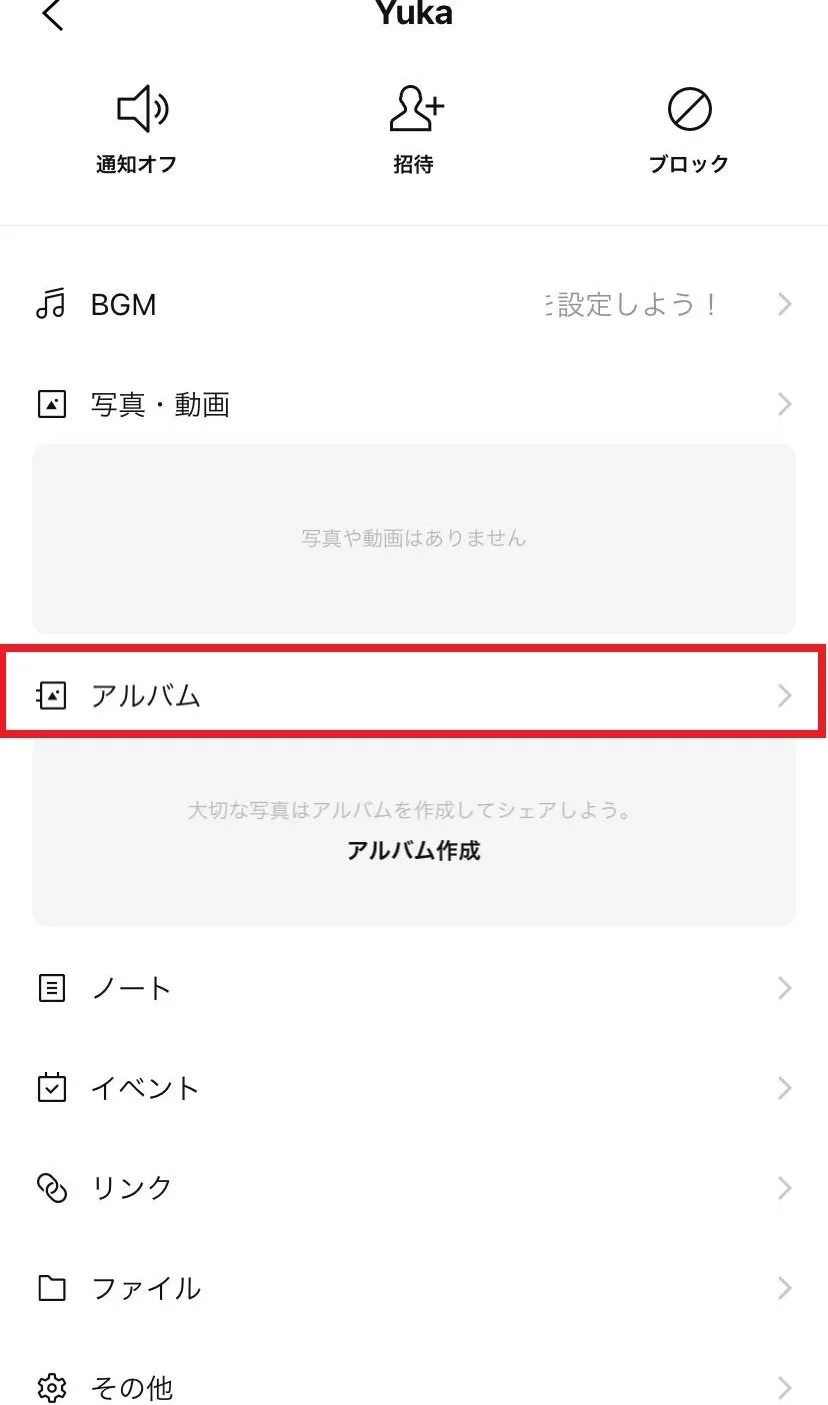
LINEでアルバムを作成する手順は、個人チャットでもグループチャットでも基本的に共通です。まずは基本となる3つのステップを押さえましょう。
ステップ1:トークルームのメニューを開く
アルバムを作りたい相手やグループのトーク画面を開き、画面右上にある「≡(メニューアイコン)」をタップします。表示されたメニュー内にある「アルバム」を選択してください。
ステップ2:写真を選択してアルバムを作成する
画面右下に表示される「+(追加アイコン)」をタップすると、スマートフォンのカメラロールが開きます。アルバムにまとめたい写真をタップして選択(複数選択可能)し、画面下部の「次へ」をタップします。
ステップ3:アルバム名を設定して保存を確定
「アルバム名」を入力する画面に遷移します。「202604_京都旅行」「歓送迎会」など、後から振り返りやすい具体的なタイトルを付けるのがコツです。右上の「作成」をタップすれば完了です。
なお、トーク画面にすでに送信されている写真を長押しし、表示されるポップアップから「アルバム」を選択してそのままアルバムへ格納する方法も手軽でおすすめです。
写真が消えない保存期限の真相と通常送信との決定的な違い
多くのユーザーが「なぜ通常のトーク送信ではなくアルバムを使うべきなのか」と疑問を抱きます。その最大の理由は、LINEアルバム保存期間の仕様にあります。
通常のチャット画面に送信された写真や動画には、LINEのサーバー上で一定の閲覧期限(およそ2週間〜1か月程度)が設定されています。期限が切れると「保存期間が終了したため写真を読み込めません」というエラーが表示され、二度と開くことができなくなります。一方、アルバムに保存された写真は原則として無期限で保管され、端末の容量を圧迫することなくクラウド上で安全に保持されます。
| 項目 | LINEアルバム保存 | 通常のトーク送信 | 編集部の見解・評価 |
|---|---|---|---|
| 保存期間 | 原則無制限(サービス継続中) | 約14日〜30日程度 | 記念写真や記録はアルバム化が必須 |
| 枚数上限 | 1アルバム1,000枚 / 最大100個 | 1回につき最大50枚まで | 合計10万枚までストック可能で余裕大 |
| 動画対応 | 条件付き(後述の最新機能) | 最長5分まで直接送信可能 | 動画の長期保存には別途工夫が必要 |
| 画質設定 | 標準画質(自動圧縮) | 「送信前」に高画質・Original選択可 | 印刷用などの高精細写真は元データ送信を |
このように、LINEアルバム枚数上限は「1つのアルバムに最大1,000枚」「1つのトークルームに最大100個のアルバム」となっており、1チャットあたり合計10万枚という膨大な保管容量が提供されています。日常使いで上限に達することは滅多にありません。
【実態検証】利用者の生の声と現場目線で見えたリアル
ITmediaやSNSの利用動向調査、知恵袋の相談事例を分析すると、アルバム作成に関してユーザーが最も頭を悩ませているのがLINEアルバム通知相手への影響です。
「夜中にアルバムを作成したら、グループのメンバー全員に通知が一気に届いてしまい迷惑をかけてしまった」「古いアルバムに写真を追加しただけでトーク画面の最前面に通知メッセージが流れて気まずい」といった声が多数寄せられています。
LINEのシステム上、アルバムを新設したり写真を追加したりすると、トークルーム内に「〇〇がアルバムを作成しました」「〇〇が写真を追加しました」というメッセージが必ず投稿されます。相手がLINEの通知をオンにしていれば、プッシュ通知も届きます。現在、この作成通知だけを個別にオフにする設定は存在しません。夜間や早朝の作業を避け、まとまった枚数を一度に追加するのが、トラブルを避ける大人のマナーです。
また、LINEアルバム順番並び替えに関しても、現場の不満が集まりやすいポイントです。アルバム内の写真は「撮影日時順」または「追加日順」で並び替えが可能ですが、アルバムそのものの並び順は「最新の更新日順」に自動で繰り上がる仕様になっています。過去のアルバムを整理しようと1枚写真を追加すると、グループの一番上にそのアルバムが浮上することを覚えておきましょう。
一般に知られていない盲点とネットの誤解
アルバム機能を利用するにあたって、ネット上で流布している誤解や意外と見落としがちな制約がいくつか存在します。
1. LINEアルバム動画追加の真実「アルバムに動画が入らないのは不具合ではないか」という疑問が後を絶ちません。長年、LINEアルバムは静止画専用の機能として提供されてきました。LINEアルバム2026年最新の仕様においては、LYPプレミアム会員向けの限定機能や一部テスト環境を除き、一般的な無料アカウントでは依然として動画のアルバム保存に対応していません。動画を無期限保存したい場合は、トークの「ノート」機能を利用するか、共有ストレージサービスのリンクを貼るのが現実的な解決策です。
2. LINEアルバム写真高画質の限界アルバムに保存された写真は、LINEのサーバーへアップロードされる際に自動でデータが圧縮されます。スマホの画面で閲覧したりSNSに再投稿したりする分には十分なクオリティですが、A4サイズ以上で印刷したり本格的な現像を行ったりする場合には解像度不足になるリスクがあります。元の解像度を完全に保ちたい場合は、通常のトーク送信で「ORIGINAL」を選択して送る必要があります。
3. LINEアルバム削除復元の不可能性もっとも注意すべきなのが誤削除です。グループ内の誰かがアルバムや写真を削除した場合、その操作は全員の端末から即座に消去されます。「ゴミ箱」のような一時退避領域は存在せず、一度削除されたデータの復元はLINE公式サポートであっても不可能です。保存しておきたい写真は、あらかじめLINEアルバムダウンロード一括機能を使って、自分のスマートフォンの本体ストレージへバックアップしておく習慣を徹底してください。
4. LINEアルバム作成できない理由「+ボタンが表示されずアルバムが作れない」というトラブルの9割は、そのトークがLINE複数人グループアルバムの正規グループではなく、「複数人トーク(旧仕様のグループ外トーク)」であることに起因します。メンバー同士が正式な「グループ」として結成されていない一時的な複数人チャットや、OpenChat(オープンチャット)ではアルバム機能が使えません。また、相手からブロックされている場合でも1対1のアルバム閲覧・作成自体はシステム上動いてしまうケースがありますが、正常なやり取りのためにはグループ設定を確認することが第一歩です。
【プロの結論】デジタルバウンダリーと共有ツールの賢い使い分け
家族社会学や対人心理学の観点から見ると、LINEアルバムの運用には現代人特有の「心理的バウンダリー(境界線)」の問題が潜んでいます。
誰でも自由に写真を追加・削除できる共有スペースは、一見すると利便性が高い反面、「見られたくない写りの写真を勝手に追加された」「プライベートな旅行の写真をいつの間にかグループ全員に共有されていた」といったストレスの温床になり得ます。グループ内の力関係や共依存的な同調圧力によって、不快感を言い出せないケースも珍しくありません。
LINEアルバム友達非表示などの設定を模索するユーザーが増えているのも、こうした心理的負荷の表れです。特定の友だちだけに写真を見せたい場合は、既存の大人数グループを使わず、そのメンバーだけの独立した新規グループを作るのが鉄則です。
【アルバム利用に向いている人】
・家族や親しい友人同士で、旅行やイベントの思い出を長期保存したい人
・スマホのストレージ容量が逼迫しており、写真を安全なクラウドに逃がしたい人
・メンバー全員が同じ写真を後から自由に閲覧・一括保存したいグループ
【アルバム利用をおすすめできないシーン】
・仕事の契約書や高精細な図面など、一切の圧縮が許されない原寸データ共有
・動画をメインでアーカイブしたいイベントの記録
・誰にでも見られてよいわけではない、プライバシー感度の高い個人的なスナップ
【line で アルバム の 作り方】に関するよくある質問(FAQ)
Q1:1対1の個人トークで作ったアルバムは、他の友だちに見られることはありますか?
A1:一切見られません。アルバムはそのトークルーム内にいるメンバーだけに公開されます。1対1のチャットで作ったアルバムは、あなたとその相手の2人だけしか閲覧・編集できません。
Q2:自分がグループを退会したら、過去に作ったアルバムの写真も一緒に消えてしまいますか?
A2:消えません。あなたがグループを抜けても、過去に作成・追加したアルバムはグループ内にそのまま残り続けます。ただし、退会後はあなた自身がそのアルバムを閲覧・操作することはできなくなります。
Q3:アルバム内の写真をまとめて自分のスマホに保存するにはどうすればいいですか?
A3:アルバムを開き、画面右上にあるメニュー(または矢印のダウンロードアイコン)をタップして「写真を保存」を選択します。保存したい写真にチェックを入れるか、「すべて選択」をタップすることで、一括で端末のカメラロールへ保存できます。
LINEアルバムは、正しい知識とマナーを持って活用すれば、大切な思い出を何年先までも鮮明に残してくれる優れたツールです。
保存期間が無制限という強力なメリットがある一方で、作成時の通知仕様や動画の制約、削除時の復元不可といった不可逆的なシステム特性を正しく理解しておくことが欠かせません。グループの目的に応じて「トーク送信」「ノート」「アルバム」を柔軟に使い分け、心地よいデジタルコミュニケーションを維持していきましょう。